Squid: Take Notes, Markup PDFs
- 4.3
- 評価
- 10.00M
- インストール数
- Free
- 価格

 分析者 App-foxy
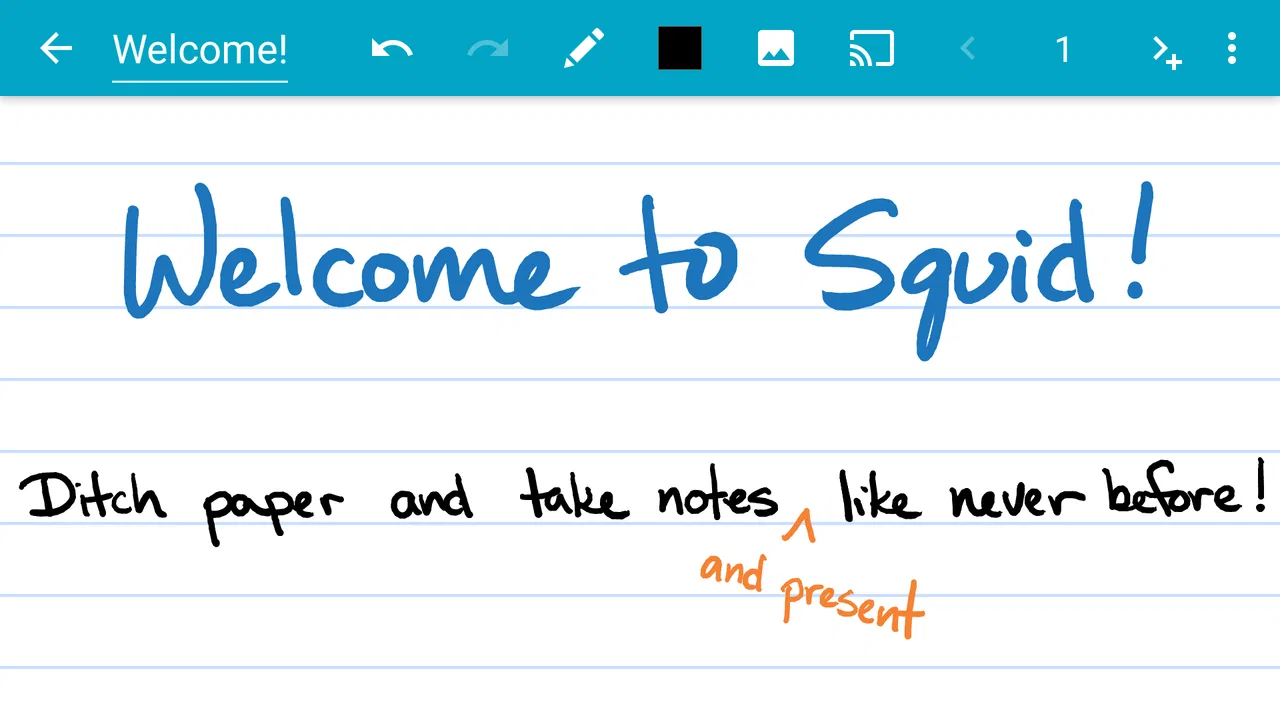
紙のノートを持ち歩く感覚と、PDFへ直接書き込む便利さを一つの画面で扱いたいなら、Squidはかなり面白い選択肢です。私はこのアプリを、思いつきを素早く残すメモ帳というより、手書きの情報をあとで使える形に整えるための仕事効率化アプリとして試しました。指やスタイラスで文字を書き、資料に注釈を加え、必要ならプレゼンテーション用の内容まで組み立てられる点が特徴です。
SquidはSteadfast Innovation, LLCが開発した無料アプリで、対象年齢は3歳以上です。アプリ内購入はアイテムごとに100円から1,000円まで用意されています。長く使われている手書きノート系アプリで、平均評価は4.3、評価数はおよそ7万件、インストール数は1,000万以上に達しています。数字だけで判断するつもりはありませんが、手書き入力を中心にしたアプリとして、利用者の層が広いことは感じられます。
紙のメモをそのまま続ける前に考えたいこと
仕事や勉強で手書きを使う人は、最初からデジタルに移行したいわけではないことが多いと思います。紙は起動を待つ必要がなく、ページの端に矢印を書いたり、余白に思いつきを足したりする自由があります。一方で、会議後に必要なページを探す、資料とメモを一緒に保管する、書いた内容を誰かに渡すといった場面では不便です。
こちらもおすすめ

 LINEマンガ
を読みっぱなしにしない、本棚と無料話で続ける読書術
無料話を追うだけではもったいない。待てば無料の仕組み、読書履歴、本棚をつなげて、読みたい作品を迷わず楽しむための実践ガイド。課金の判断や通知との付き合い方も率直に解説します。

 LINE(ライン) - 通話・メールアプリ
LINEはなぜ使われ続けるのか 日常に根づく便利さと広がる負担
メッセージ、通話、決済、公式アカウント。LINEが日々の用事に入り込むほど、使い続ける理由と手放しにくさは同じ場所から生まれてくる。勢いの背景を利用者目線で読み解く。

 UNO!™
UNO!™の「最後の一枚」が生む緊張感。短い対戦を何度も回したくなる理由
数字や色を合わせるだけの遊びに、宣言の一瞬と反撃の余地をどう組み込んだのか。UNO!™のオンライン対戦を、手札の駆け引きから見つめる。勝負を急がせる面白さと、運に左右される物足りなさも率直に掘り下げます。

 Uber Eats(ウーバーイーツ) 出前/フードデリバリー
Uber Eatsは注文後のトラブルにどこまで頼れるか
注文の速さだけでは測れないフードデリバリーの実力。設定のつまずき、変更の取り消し、通信切れ、配達状況の曖昧さまで、失敗時に何が頼れて何が読めないのかを見極めます。

 ブロックブラスト (Block Blast)
ブロックブラストはなぜ止められないのか 流行を支える手軽さと飽きの壁
短い一手、目に見える連鎖、自己ベストへの執着。ブロックブラストが人づてに広がる理由を、遊びの手触りと流行の寿命の両面から見極める。単純さの裏にある中毒性と、飽きが訪れる条件も率直に掘り下げます。

 Meteored - 天気や台風の天気予報アプリ
Meteoredは14日先の予報をどう読ませるか 便利さと迷いやすさを検証
今日の空模様から14日先まで、予報の幅をどう見せ、次の行動へつなげるのか。Meteoredの画面をたどり、情報の優先順位と迷いやすさを確かめます。長期予報の便利さだけでは測れない、日々使う道具としての設計を批評します。
ニュースデスクの関連記事
ニュースをすべて見る


私がSquidを使う前に意識したのは、紙を完全に置き換えることではなく、紙で行っていた流れのどこをデジタル化するかでした。たとえば、会議中は内容を手書きで記録し、終了後に重要な部分へ色を付ける。そのうえで資料のPDFに直接コメントを残し、あとから確認しやすい状態にする。このように役割を決めると、単なるメモアプリより使い道がはっきりします。
逆に、短い文章をキーボードで大量に入力したい人には、Squidの良さは伝わりにくいです。長文の議事録、複雑な表計算、複数人で同時編集する文書なら、一般的なテキストエディターや共同編集サービスのほうが向いています。手書きの速さと視覚的な自由さを必要とする人ほど、このアプリの方向性に合います。
最初に決めるべきはノートの役割
私はノートを「受け皿」と「保管場所」に分けて考えると使いやすくなりました。受け皿は会議中の走り書きや、移動中に浮かんだアイデアを逃さないためのもの。保管場所は、あとで読み返す価値がある内容を整理して残すものです。Squidでこの二つを同じように扱うと、ページが増えたときに目的がぼやけます。
おすすめは、最初から完璧な分類を作らないことです。会議、読書、授業、企画といった大きな用途だけを分け、細かい整理は後回しにします。手書き入力の魅力は、書き始めるまでの抵抗が少ないことなので、分類作業を増やしすぎると紙の気軽さを失ってしまいます。
手書き入力は「速さ」より「あとで読める形」を意識する
画面に指で書くと、紙より線の感触が違います。細かい文字を書こうとすると窮屈に感じることがあるため、私は最初から小さく詰め込まず、見出しと本文の間に余白を残すようにしました。あとで重要部分を囲んだり、矢印を追加したりする余地があるからです。
スタイラスを使える環境なら、細い文字や図形を扱いやすくなります。ただし、手書きの感触は端末やペンによって変わるので、購入前に高価な周辺機器を前提にするのはおすすめしません。まずは手元の端末で、短いメモ、図、PDFへの注釈が無理なく行えるかを試すのが現実的です。
書く、整理する、使い直すという流れ
Squidの価値は、一つのページに多くの機能があることより、書いたものを次の作業へつなげやすいことにあります。私は、入力、整理、再利用の順番を固定すると、機能を探し回る時間が減りました。毎回違う方法で使うより、同じ流れを繰り返したほうが手書きメモは資産になります。
会議中は情報を取りこぼさないことを優先する
たとえば、午後の打ち合わせで新しい企画について話す場合、私は最初のページに日付とテーマだけを書き、発言をすべて整った文章にしようとはしません。決定事項には枠、保留には疑問符、担当者には名前の横に印を付けます。こうした記号を自分の中で決めておくと、文章を速く書くことより重要な情報を見失わないことに集中できます。
この使い方で意外に大切なのは、ページの下部を空けておくことです。会議の途中で出た課題をその場で整理するのではなく、最後に「次にやること」としてまとめます。手書きのページを最初から美しく作るより、決定事項と未処理事項を分けるほうが、後の行動につながりやすくなります。
PDFへの書き込みは原本と作業用を分ける
資料を読むときは、すべてのページに同じ量の注釈を付けないほうが快適です。私はまず、疑問点、確認済みの条件、あとで引用したい部分だけに印を付けます。感想を大量に書くと、原資料の内容と自分の考えが混ざり、あとで読み返したときにかえって分かりにくくなるからです。
実用的な方法は、原本をそのまま残し、注釈を加えるページを作業用として扱うことです。契約書、授業資料、製品仕様のように後から原文を確認する必要がある文書では、書き込みを増やすほど元の文章を見落としやすくなります。SquidをPDFの置き換え先と考えるより、読む、考える、印を付けるための作業面として使うほうが安全です。
ここで一つ注意したいのは、手書きの注釈は検索しやすいテキストとは別物だということです。自分の記憶や視覚的な確認には強い一方、あとで特定の単語を大量に探す作業では、文字入力中心のアプリに劣ります。資料を読む段階ではSquid、結論や共有用の文章は別のテキストツールという分担が、私は最も無理がありませんでした。
プレゼンテーションの下書きに使うときの考え方
プレゼンテーションを作る場合も、いきなり完成版を作ろうとしないことが大切です。私は一ページを一つの主張に割り当て、上部に結論、中央に図や流れ、下部に話すときの補足を書きます。これなら、話の順番を入れ替えるときも全体を見渡しやすくなります。
手書きの下書きは、文章を整える前に論理の弱い部分を見つけるのに向いています。説明が一ページに詰まりすぎているなら、内容が多すぎる可能性があります。反対に、何も書けないページが続くなら、そのスライドの役割が決まっていないのかもしれません。見た目を整える前に構成を確認できる点は、通常のスライド作成画面とは違う利点です。
毎回同じ終了手順を作る
手書きメモは、書いた直後より翌日に価値が問われます。私は作業を終える前に、ページの端へ「行動」「確認」「保留」の三つを簡単に分けて書くようにしました。その場で文章を清書する必要はありませんが、次に何をすべきかだけは残します。
さらに、重要なページには自分だけが分かる印を付け、週に一度見直します。ここで新しいノートを作り直すのではなく、不要な走り書きと、継続して使う情報を分けます。この小さな棚卸しをしないと、Squidの自由さがページの増加につながり、紙の山と同じ問題が起きます。
私はこの見直しを、作業時間を増やすためではなく、次の入力を軽くするために行います。過去のメモからよく使う図や説明の型を見つけたら、次回はそれを最初から意識できます。単発のメモを蓄積するだけでなく、自分の考え方のパターンを見つける場所として使うと、アプリの継続価値が高まります。
うまくいかなかったときに確認する場所
最初につまずきやすいのは、手書きが思ったように滑らかに見えないことです。これはアプリだけでなく、画面の大きさ、ペン先、手の置き方、文字の大きさにも左右されます。私は短い見出しを書き、次に図形、最後に文章という順で試しました。いきなり長文を書くより、自分に合う線の太さや余白を見つけやすい方法です。
次の問題は、整理のしすぎです。ノートの名前や分類を細かく決めると、書く前に迷います。最初は用途を少数に絞り、検索や見直しで困った部分だけ後からルールを追加するほうが続きます。これは特に、紙から移行したばかりの人に重要です。
PDFへの注釈では、読みながら書くことと、共有できる完成物を作ることを同じ作業にしないほうがよいです。自分用の線や疑問を書き込む段階と、相手に見せる資料を整える段階では目的が違います。Squidを前者に使い、必要な内容だけを後で整理すると、ページが注釈で埋まっても混乱しにくくなります。
無料で始める場合に考えておきたいこと
無料で使い始められるのは大きな魅力です。私は、まず通常の手書きメモとPDFへの書き込みだけで、自分の一日の流れに合うかを確認するのがよいと思います。アプリ内購入はアイテムごとに100円から1,000円まであるため、必要な機能が見えてから選ぶほうが納得しやすいです。
ここで大切なのは、購入すれば自分の整理問題が自動的に解決するわけではないことです。ノートの分類、見直しのタイミング、共有前の確認といった運用のほうが、長期的な使いやすさに影響します。追加機能を検討する前に、無料の範囲で一週間ほど同じ手順を続けてみると、何に困っているのかが明確になります。
紙、テキストアプリ、タブレットノートとの違い
紙のノートに比べると、SquidはPDFやプレゼンテーションの下書きを同じ手書き感覚で扱える点が便利です。ページを保管する場所をまとめやすく、資料へ直接コメントしたい人には移行する理由があります。ただし、紙のような触感や、電源を気にしない気軽さはありません。
一般的なテキストメモアプリと比べると、図、矢印、囲み、余白を使った思考には強いです。一方で、文章を検索、並べ替え、再編集する作業ではテキストアプリのほうが効率的です。私はアイデアの初期段階をSquidで作り、決定した内容をテキストに移す使い分けが合いました。
タブレット向けの高機能ノートアプリと比べる場合は、必要な機能を見極めるべきです。複雑なデータベース管理や共同編集を中心に考えるなら、別のサービスが適しています。Squidは、手書きの自然さ、PDFへの注釈、資料の下書きを一つの流れで行いたい人に向いたアプリです。
向いている人と、別の方法を選ぶべき人
私は、講義や会議で図を交えながら記録したい人、PDFを読みながら自分の考えを残したい人、プレゼンテーションの構成を手書きで練りたい人にすすめます。特に、文章にする前の考えを視覚的に整理するタイプなら、ページの余白や線を自由に使えることが役立ちます。
反対に、入力の中心が長文、表、共同編集、厳密な文字検索である人は、最初からキーボード中心のツールを選んだほうが快適です。手書きが苦手な人も、無理に移行する必要はありません。Squidは紙を再現するだけのアプリではなく、手書きを使う前提で設計された作業場所なので、そこに価値を感じられるかが判断基準になります。
私の結論は「書いた後の行動」まで決められるならおすすめ
Squidを数回使って終わる人と、長く役立てられる人の違いは、書く量ではなく書いた後の扱いにあると感じました。会議の記録を残すだけでなく、次の行動を分ける。PDFに線を引くだけでなく、重要な判断を別の場所へ移す。プレゼンテーションを描くだけでなく、話の順番を検証する。この流れを作れるなら、無料で始められる手書きノートアプリとして十分に試す価値があります。
私なら、まず一つの具体的な用途に絞って導入します。たとえば、毎週の会議メモだけをSquidで管理し、終了時に行動項目を整理する方法です。そこで手書き入力とPDF注釈が自分の作業に合うと分かってから、読書メモやプレゼンテーションへ広げます。最初からすべてを移すより、習慣として定着しやすいからです。
リリース日は2012年3月28日で、長く利用されてきた実績もあります。無料で始められ、対象年齢も3歳以上なので、仕事だけでなく学習や家庭での簡単な図解にも使いやすい部類です。私の評価としては、万能な文書管理アプリではありませんが、手書きで考え、資料に印を付け、その内容を次の作業へつなげたい人には有力な選択肢です。
Squid: Take Notes, Markup PDFsに関するよくある質問
01Squid: Take Notes, Markup PDFsとはどのようなアプリですか?
Squid: Take Notes, Markup PDFsは、スマートフォンやタブレットで手書きノートを作成したり、PDFに直接書き込みをしたりできるノートアプリです。紙のノートに近い感覚でペンや指を使って文字、図形、イラストを追加できます。授業のメモ、会議の記録、読書中の資料への注釈、アイデア整理など、幅広い用途で活用できます。
02PDFファイルへの書き込みや編集には対応していますか?
はい、このアプリではPDFを読み込み、文章の上に手書きで注釈を加えたり、重要な部分にマーカーを引いたりできます。講義資料や仕事の文書を確認しながら、コメントや図形を追加できる点が便利です。ただし、PDF内の既存テキストをワープロのように自由に書き換える機能とは異なり、基本的には手書き注釈を重ねる使い方が中心です。
03無料で利用できますか?有料機能には何がありますか?
Squid: Take Notes, Markup PDFsは無料でダウンロードできますが、利用できる機能にはプランや端末による違いがあります。基本的なノート作成を試すことはできますが、PDFの高度な取り扱い、追加ツール、クラウド関連機能、広告の削除など、一部の機能は有料版やアプリ内購入の対象になる場合があります。ダウンロード前に現在の料金と購入条件を確認することをおすすめします。
04スマートフォンでも快適に手書きできますか?
スマートフォンでもノート作成やPDFへの簡単な書き込みは可能ですが、画面が小さいため、長時間の手書きや細かな資料への注釈ではタブレットのほうが快適です。対応するスタイラスペンを使用できる端末では、指で操作するより自然で正確な書き心地を得られます。端末の画面サイズやペン入力への対応状況によって、使いやすさは大きく変わります。
05作成したノートや注釈付きPDFを保存・共有できますか?
作成したノートやPDFは、端末内で管理できるほか、用途に応じて書き出しや共有を行えます。授業後にノートをPDFとして保存したり、注釈を加えた資料をメールや他のアプリで送ったりする使い方が可能です。ただし、バックアップや複数端末間の同期を利用する場合は、対応するクラウド機能やアカウント設定が必要になることがあります。重要な資料は定期的に別の場所へ保存すると安心です。
メリット
- 手書きの線や文字が滑らかで、ノート作成が快適
- PDFに直接書き込めて、資料への注釈がしやすい
- ノートを科目や用途ごとに整理しやすい
- クラウド同期に対応し、複数端末で確認できる
- ウィジェットから新しいメモをすぐ作成できる
デメリット
- 一部の便利な機能やツールは有料版限定
- 端末によってはペン入力の反応に差が出る
- PDFの編集機能は本格的な文書編集には不向き
- ノート数が増えると目的のページを探しにくい
- 無料版では広告や機能制限が気になる場合がある

Squid: Take Notes, Markup PDFs
ギャラリー